作为一个业余拍照修图爱好者,对像素蛋糕也算是“垂涎已久”🤤,偶然得到的体验机会可算让我抓住了,用了一段时间这就来分享分享一部分功能的使用感~
🐨AI 色彩调节-AI 色彩风格
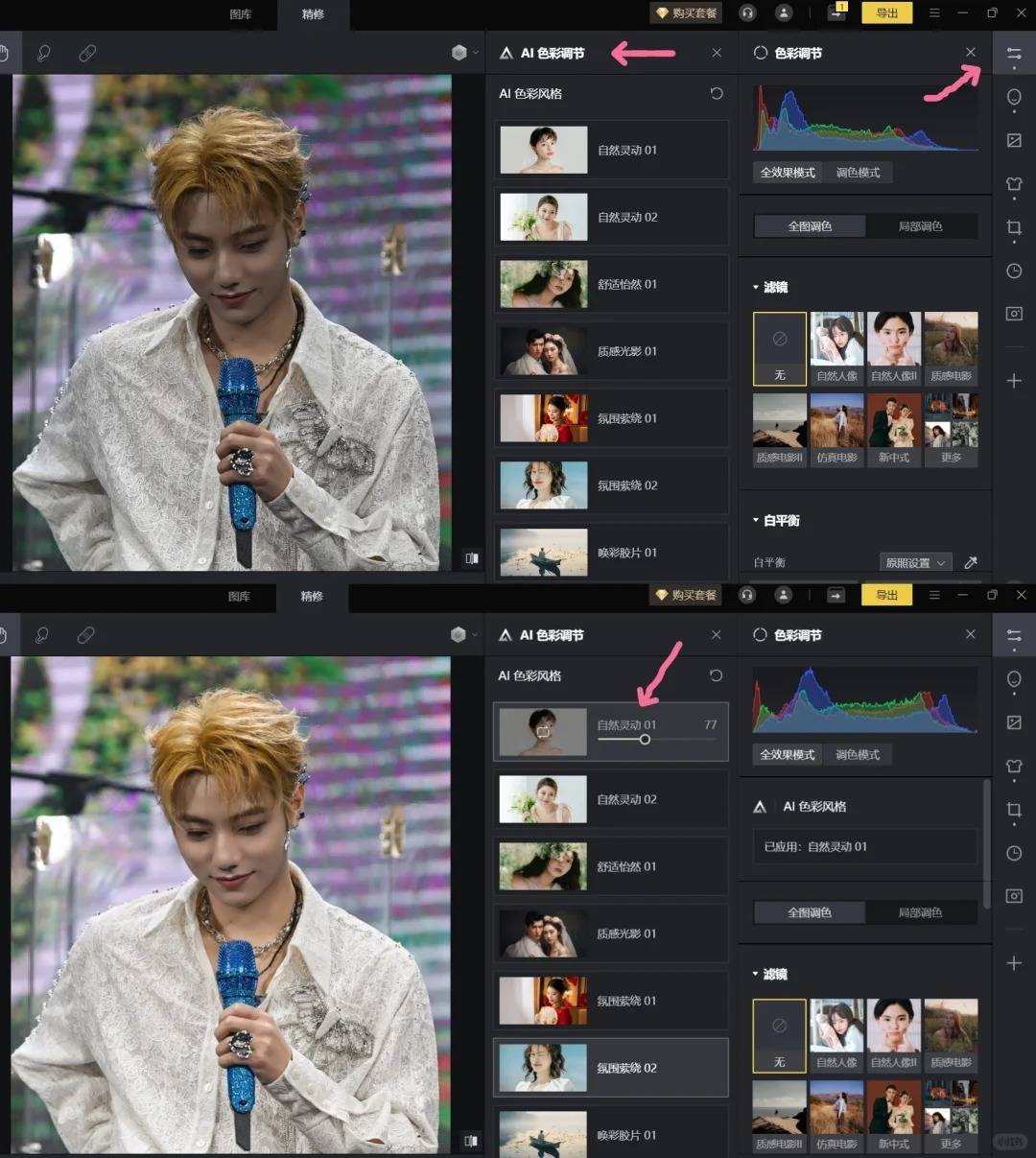
进入工作区,选择右上角色彩调节,选择AI色彩调节-AI色彩风格。
🍃原图色调又暗又灰,所以我用AI色彩风格里的自然灵动01还原了相对自然的色调。感觉色彩风格的前两个呈现的效果相对日常点,比较适合追求真实感的姐妹,另外注意百分比不要拉太高,否则容易曝光。
🐨衣服去褶皱
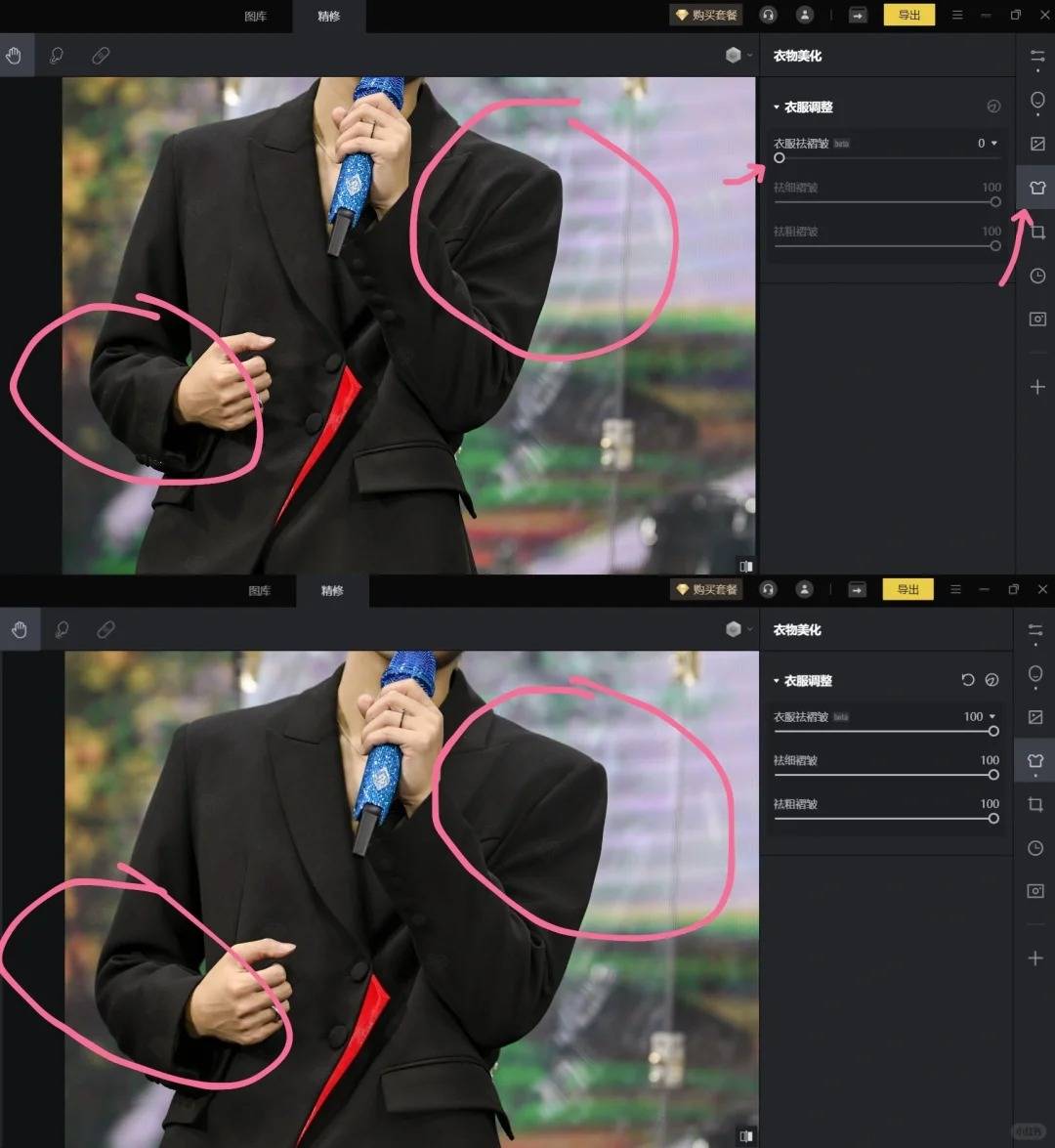
进入工作区,选择右上角衣物美化,选择衣服去褶皱。
🍃原图我的帅哥爱豆正在进行粉丝talk环节,所以动作比较大衣服褶皱也比较多,这个去褶皱功能很好的去除了肩膀和胳膊肘的一部分褶皱(爱了爱了),保留了西装的质感,就会显得衣服更加的硬挺。
🐨AI 肤色统一(脸部)
AI 肤色统一(身体)
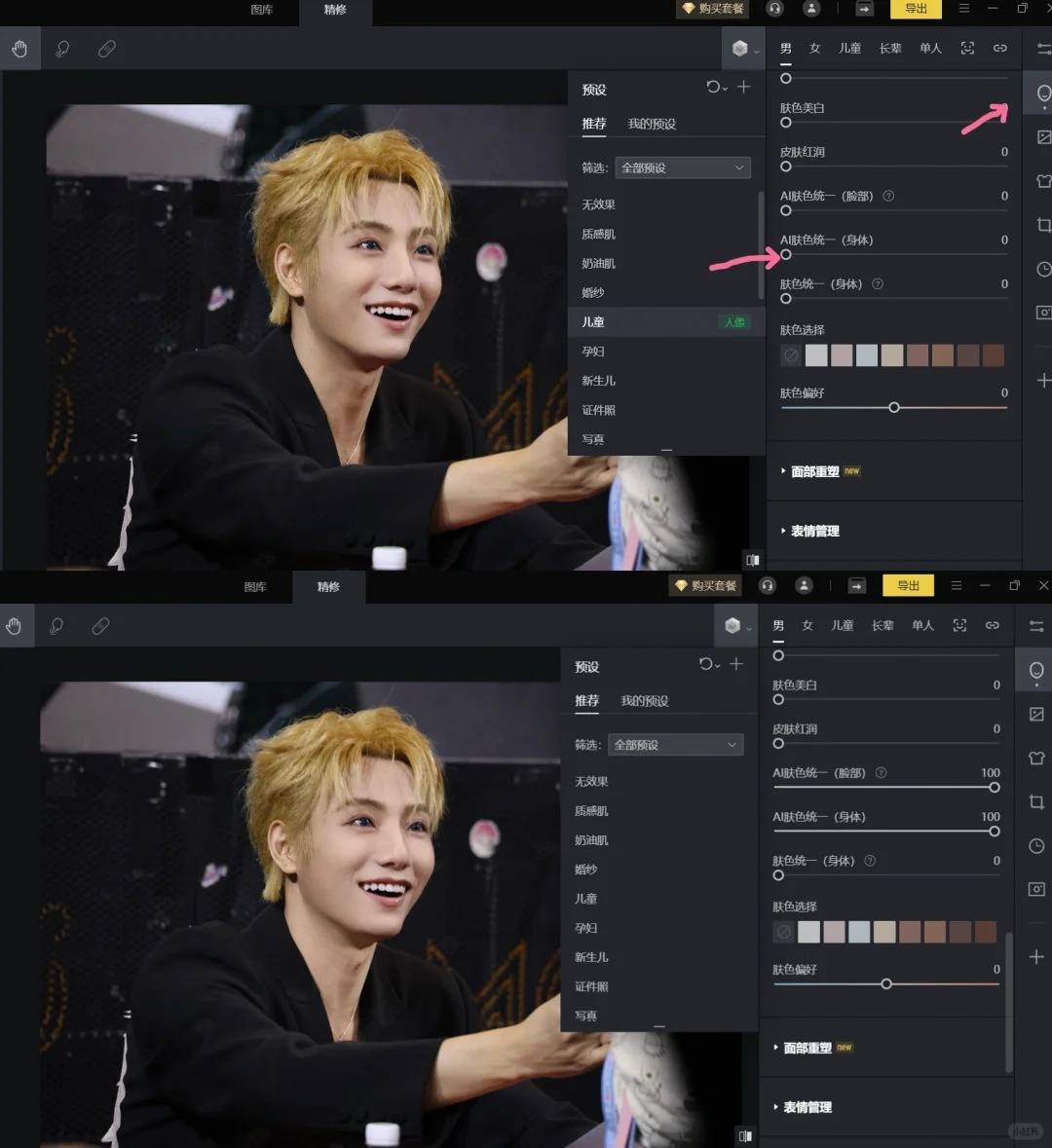
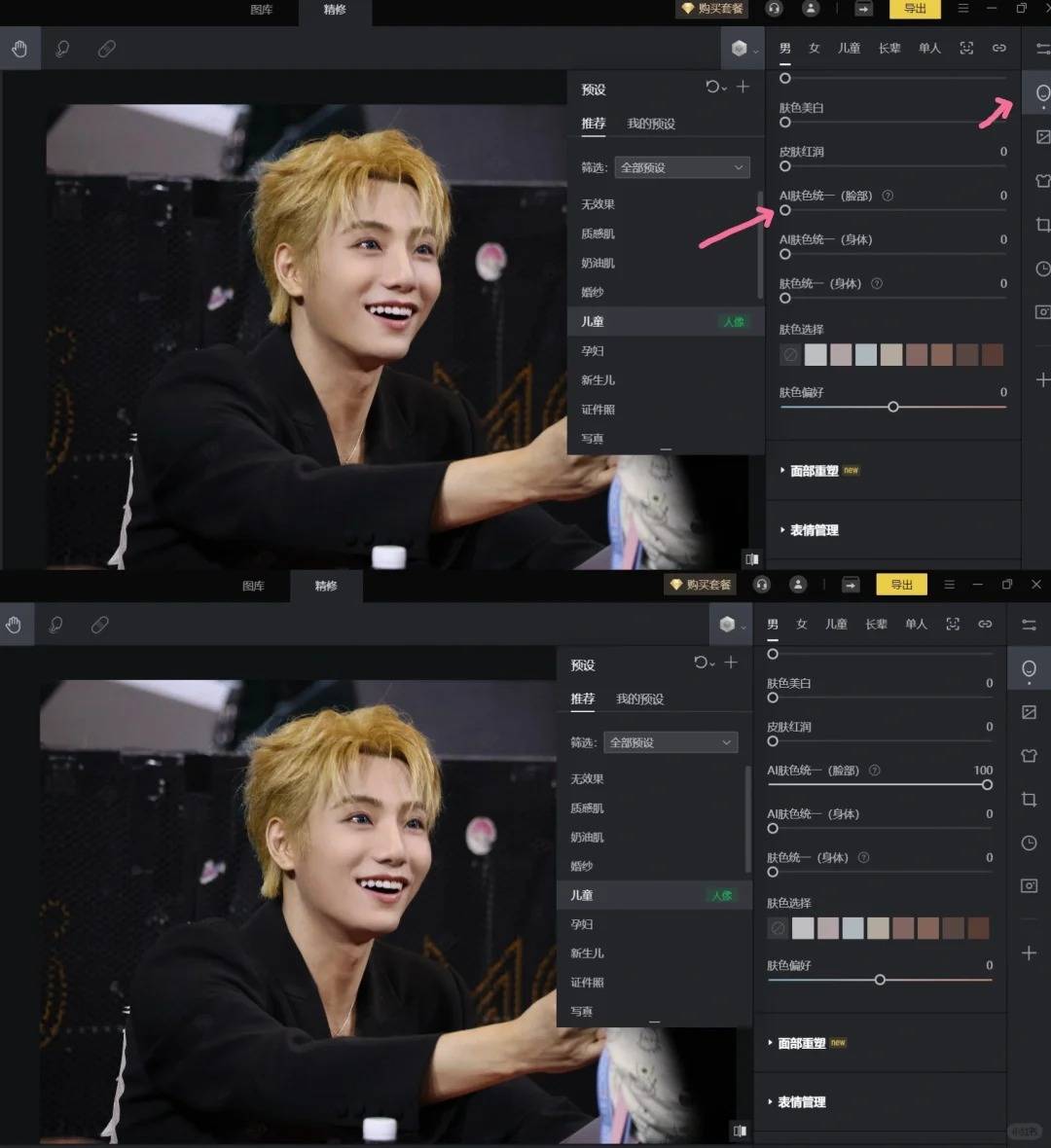
进入工作区,选择右上角人物美化,选择皮肤调整-皮肤颜色-AI肤色统一(脸部)(身体)。
🍃原图是我的爱豆正在进行粉丝互动环节,是的他在拉钩钩(谁懂好戳),因为打光灯原因导致整个脸以及脸和脖子都有比较大的色差(可以说是演出拍摄一定会遇到的绊脚石),AI肤色统一这个功能确实改善了这个问题,对比也能看出来拉完进度条脸上的光也更柔,脸和脖子颜色也统一了,夸夸。但是如果在光照特别强的条件下拉的太满可能会降低真实感,需要分辨原图环境哦~
🐨实时调色
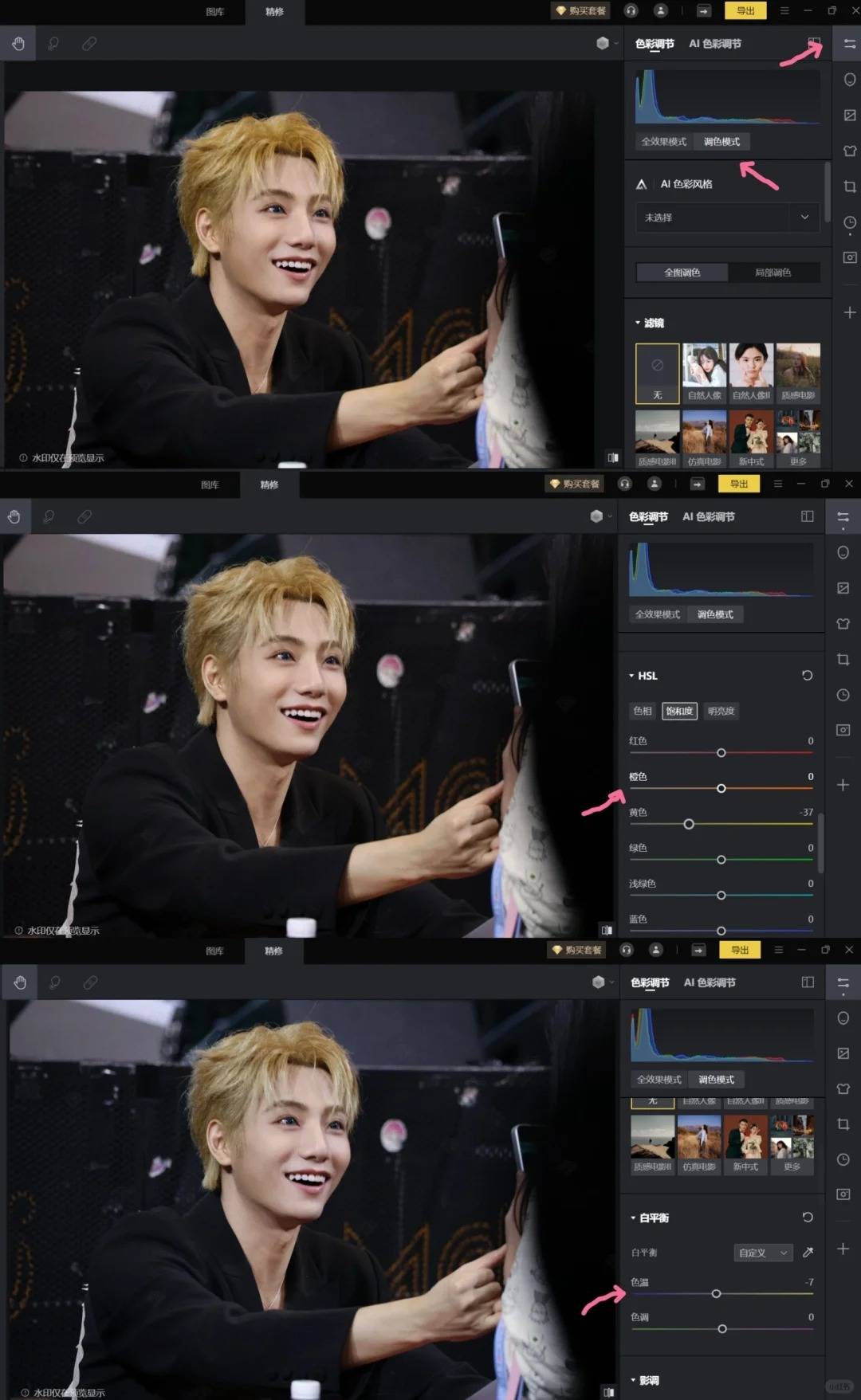
进入工作区,选择调色模式。
🍃其实像素蛋糕的调色模式比较精细,有很多很专业的可以选择的方向,按需调整就行(因为有的过于专业我也不知道是什么意思)。比如原图色调稍偏黄,(但我本人喜欢蓝白调),所以调低了HSL橙色的饱和度,色温拉低,但是数值拉动不大,所以还是相对自然。
以上就是我对像素蛋糕部分功能的体验总结啦,撒花,当然除此之外的功能也都非常实用,例如中性灰磨皮等等等等,总体来说还是非常适用于商业修图或者日常修图量大的人(划重点),可以有效降低修图疲劳感,ai识别也比较准确,基本不会出现误调(此处拉踩一些)。最最重要的是,它还会记录每一步的修图步骤,重复修同一张导入的原图,导出多次也不计入数量,这点相当友好(再次拉踩一些)~
暂无评论,快来添加评论哦