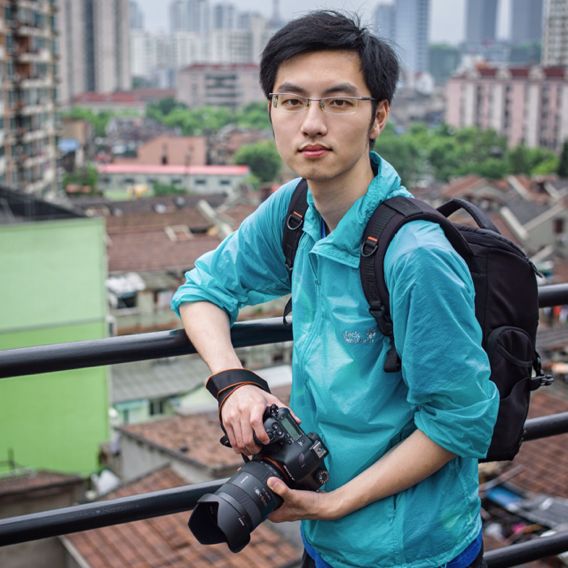
延时摄影是一种将一段较长时间的拍摄过程压缩到一个较短视频中的拍摄方式。由于是视频,因此能呈现出单张照片无法达到的效果。不过也因为是视频,所以制作门槛确实要比普通的照片高一点。但延时掌握起来其实并不难,今天这个延时入门教程相信能帮到你不少忙。
【前期准备】
硬件上的:一台相机、一个三脚架、一台电脑。
简单来说硬件要求就是这三点,不过每一点都有附加要求。相机需要有间隔拍摄功能,实现方式无所谓,机内间隔拍摄或使用快门线都可以。
三脚架一定要稳,在延时素材拍摄的过程中任何的轻微晃动都有可能在最后呈现的视频中造成很明显的错位。
电脑方面,视频渲染时还是非常需要电脑性能的,内存还好,16GB就够了,没什么额外的要求。不过CPU性能不够的话就有些难受了,像小编自己的4核8线程的CPU,在视频制作时性能就全被压榨出来了。
而且这一过程也很考验CPU的稳定性,如果CPU超频了,那是有可能蓝屏的。因此可以的话,那就换上6核以上的高频率CPU吧。
软件上的:Adobe Lightroom Classic CC、LRTimelapse。
这两个软件是硬性要求。如果拍摄延时所使用的相机比较新的话,那两款软件最好都为最新版,并再安装一下最新版的Adobe DNG Converter。
【拍摄设置】
延时视频中时间流逝的速度取决于单位时间内照片拍摄的张数,而在间隔时间固定的前提下,单位时间内的拍摄张数又取决于快门速度。因此要保证在整段延时视频中时间流逝的速度不变的话,这段延时视频的素材的快门速度也不能有变化。所以此时要用自动测光的话,使用S挡/Tv挡是比较合适的选择。
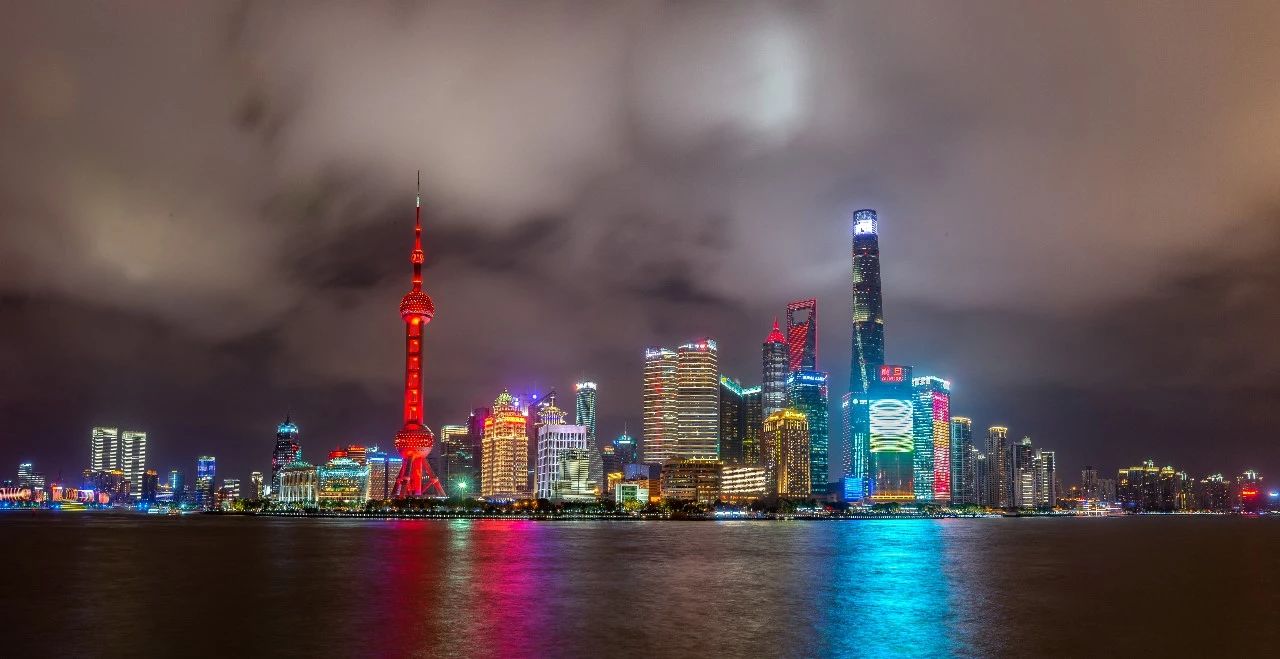
我们都知道视频最低帧数是24P,如果再低的话观看起来就有明显卡顿感了。因此如果不再借助其他软件来插帧的话,制作一段时长10秒的延时视频,就至少需要拍摄240张照片,拍摄量还是比较大的,电池和存储卡在拍摄前一定要保证有足够的电量和存储空间。当然支持USB供电的相机可以边拍边充打吊瓶,对电池的需求就不是特别高了。拍摄延时视频相信很多人都会心疼快门,不过部分相机可以使用电子快门来拍摄,不损耗快门寿命。
对焦方面建议使用手动对焦。存储为RAW格式是必要的,不过也不是必须存成14bit无压缩RAW,降一点bit,使用有损压缩也没有什么损失。
【后期处理】
调整好参数和机位后我们就可以开拍了。在拍摄过程中一般不需要人为干预,交给相机就好了。拍好之后在导出照片时需要注意两点:一是延时的素材需要单独放在一个文件夹里,另一点是存储延时素材的路径不能有中文。
都OK后我们打开LRTimelapse,从左侧选出延时素材的所在位置。选择好后延时就会载入。
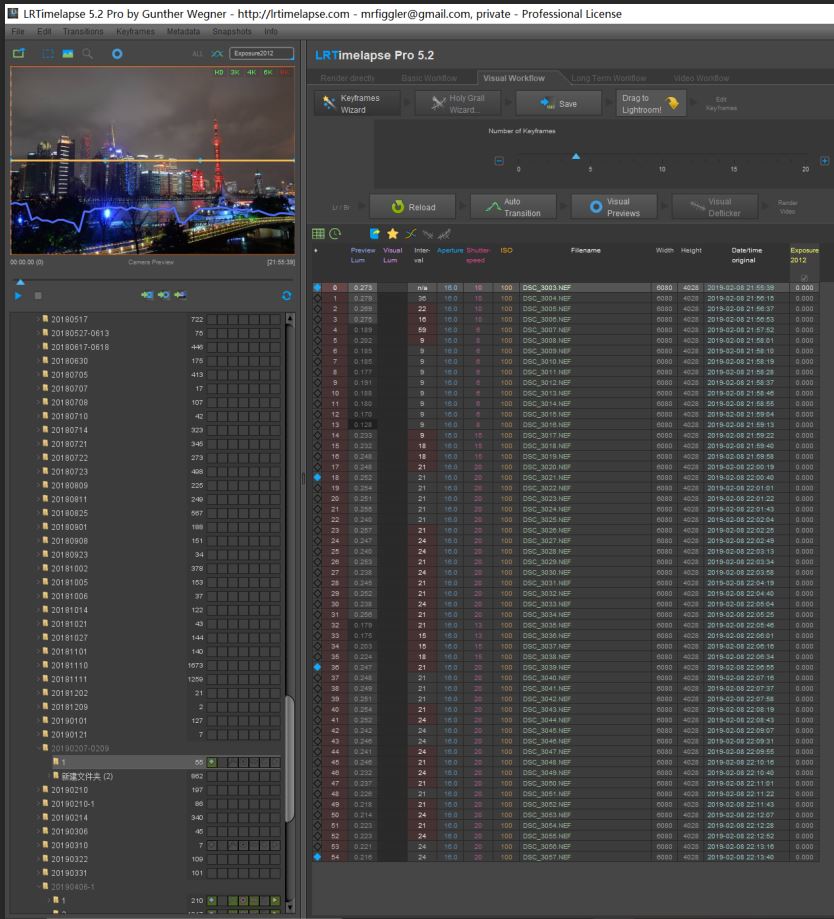
然后点击上排的Keyfames Wizard设置关键帧数量。关键帧是指在一段延时素材中的几张照片,我们在进行后期时只对关键帧进行后期,各个关键帧之间的图像软件会根据前后两个关键帧进行自动调整,如果延时中曝光量变化比较大的话就需要多设置一些关键帧,一般来说设置4-6个关键帧就够了。关键帧默认是选取一段延时素材的等分位置,必要的话我们可以多设置一些关键帧再手动取消掉一部分,来控制关键帧的分布密度。设置完成后我们点击save保存就可以了。
保存好关键帧之后我们就需要打开Lightroom做进一步调整了。打开Lightroom进入“图库”界面。然后我们按住Drag to Lightroom,拖到Lightroom图库里再松开,就可以了。

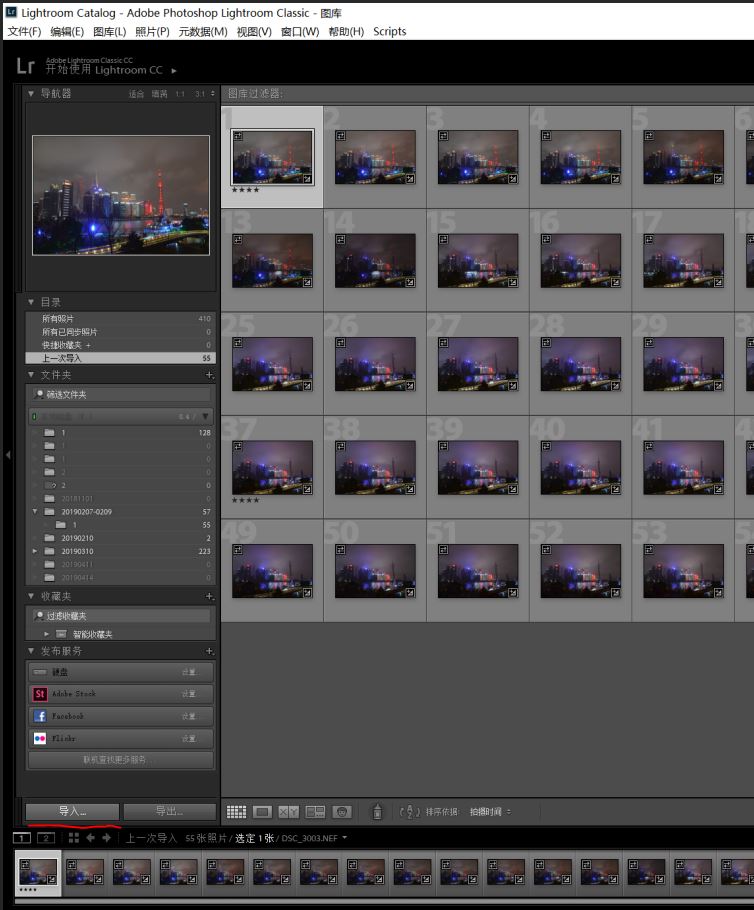


修好第一张之后,后几张就不用从头开始一点点修了,可以从第一张同步过去。保险起见,这里不建议将所有关键帧一次进行同步,而是先选中前两张,然后在这两张里再点击第一张。

注意选中之间的差别,前一张需要比后一张更“白”。
选好后点击顶部的scripts-01 LRTimelapse Sync Keyframes。
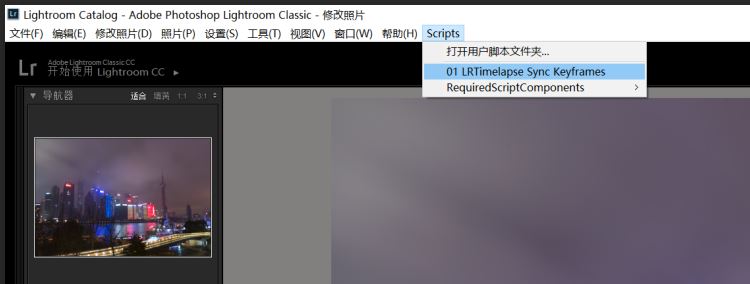
然后选中第二张和第三张,重复之前的同步的步骤。都同步完成后我们可以对后几张关键帧进行进一步的修改。
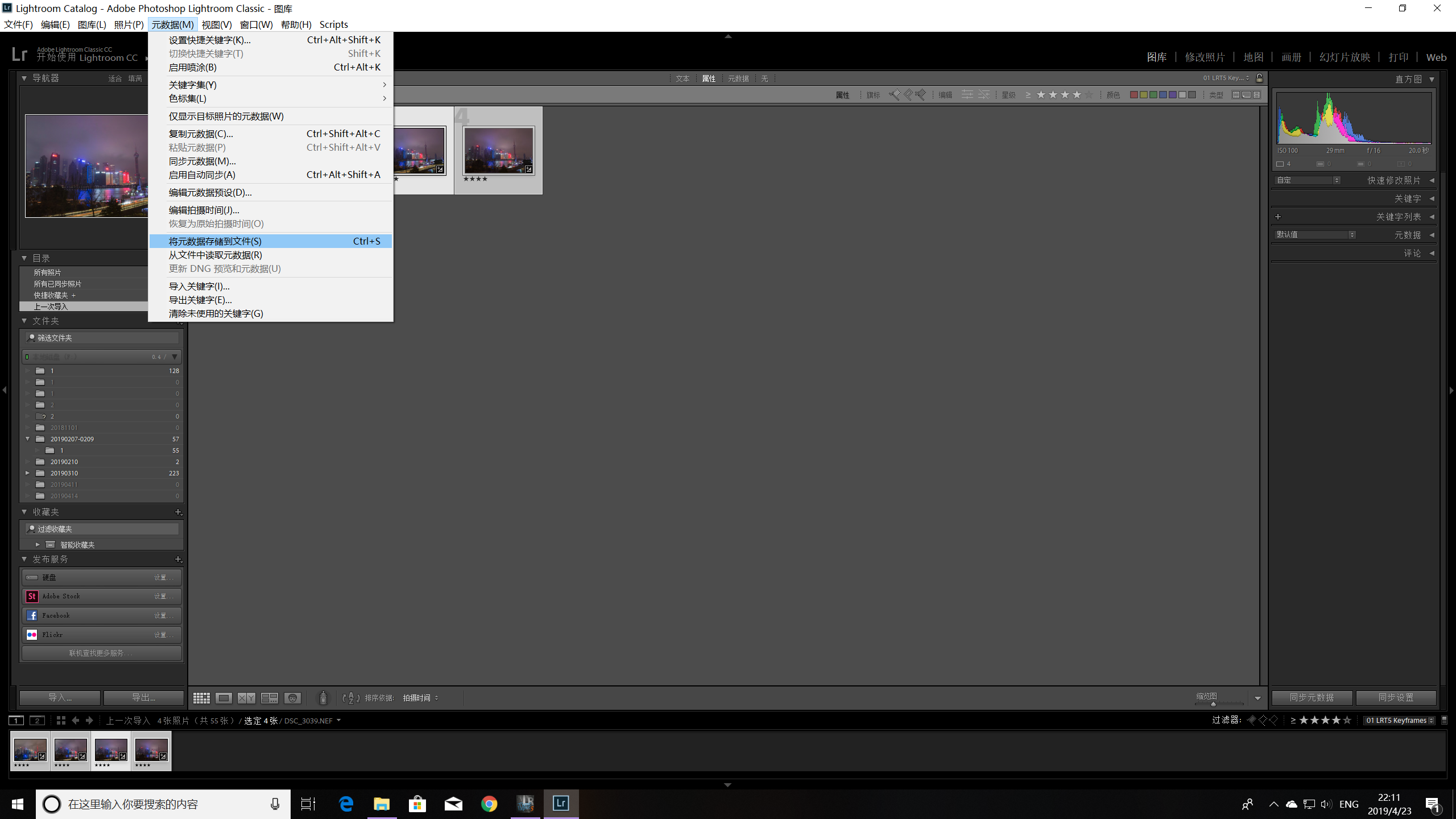
完成关键帧的修图后我们按一下G回到图库,ctrl+A全选所有关键帧,点击元数据——将元数据存储到文件。
之后我们在LRT继续操作。我们点击auto transition-visual previews-visual deflicker,一路点下去就好。最后一步是去除延时中因为测光、环境等因素造成的闪烁,如果闪烁比较强的话我们可以拖动进度条来改变去闪烁的强度。
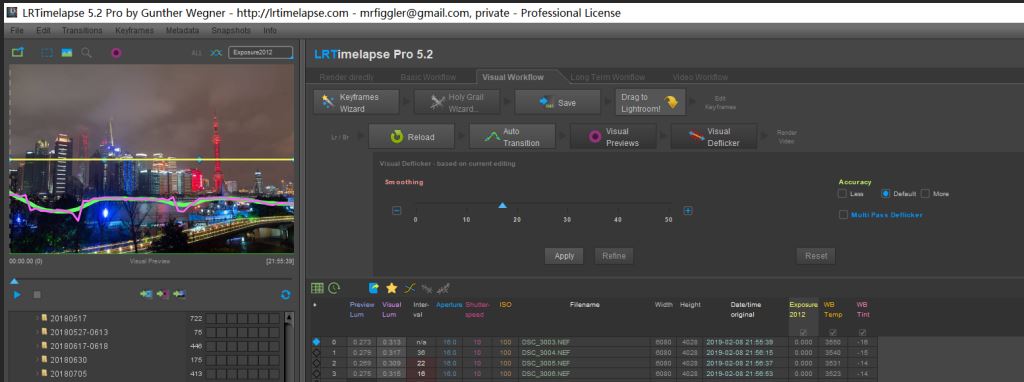
上图中左侧的粉色线是去闪烁前的亮度,绿色线是去闪烁后的亮度,可以看出绿线要比粉线平滑一些,拖动去闪烁的滑块可以控制绿线的平滑程度。去闪烁也不宜过高,一般20都够了。调整好后点击Apply。
我们再次回到lightroom继续操作。点击过滤器-LRT5 full sequence
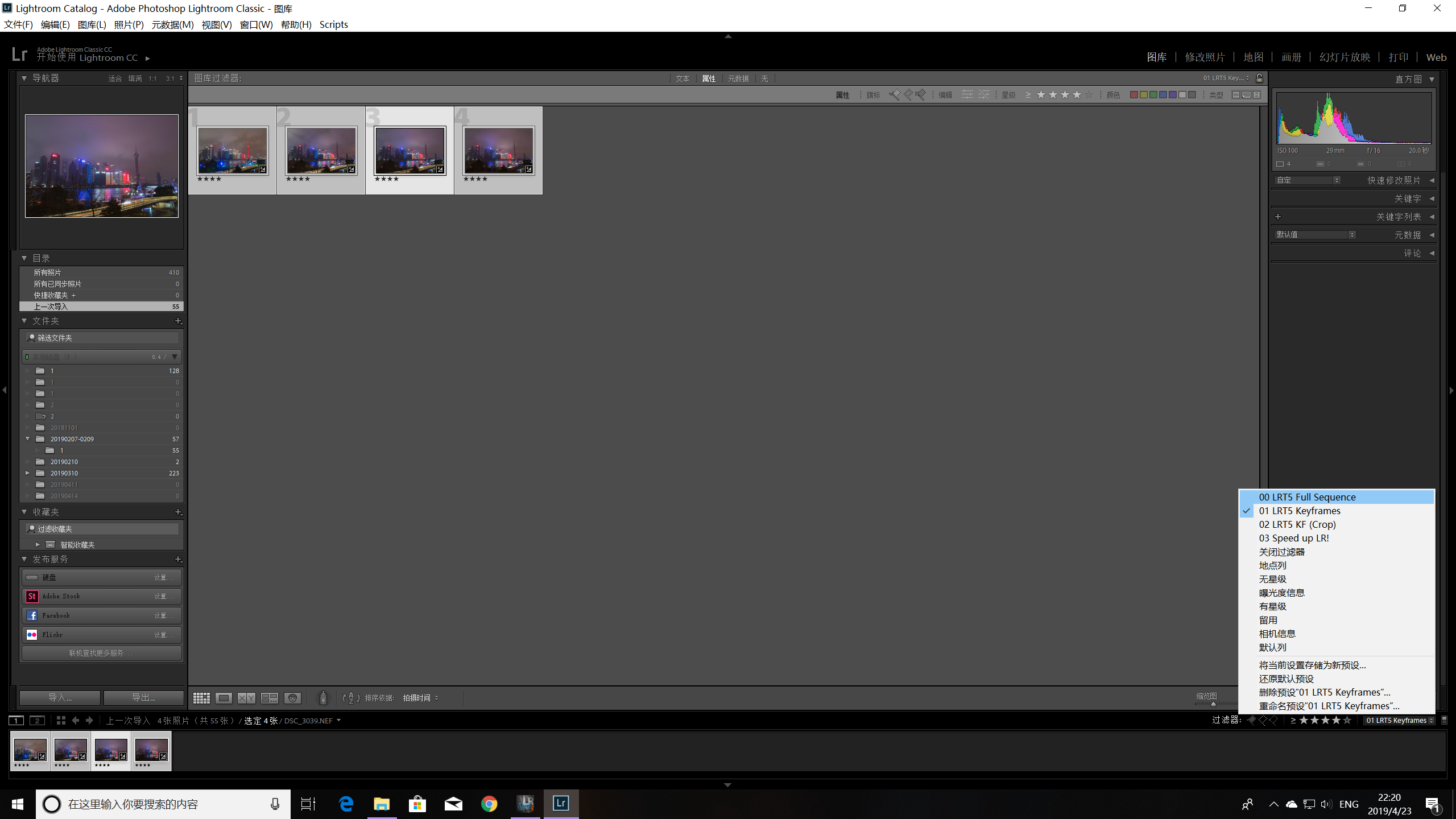
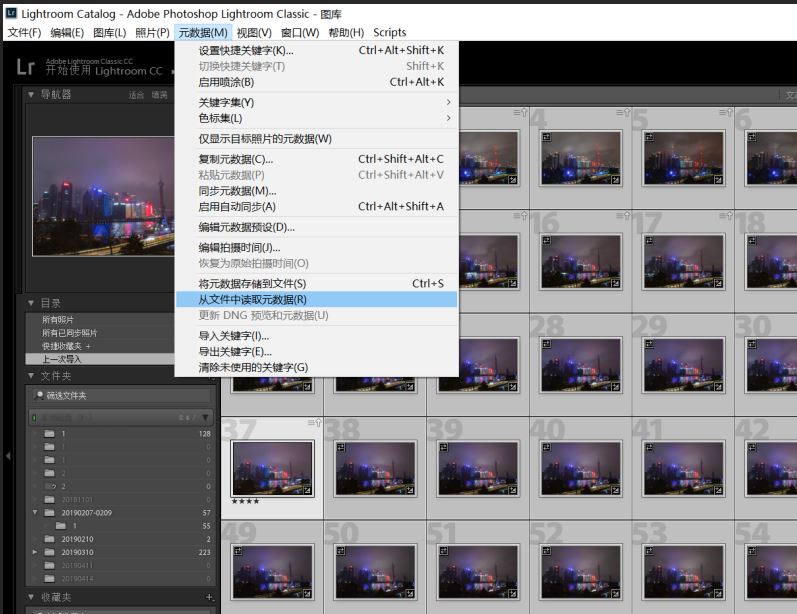
然后ctrl+A全选所有的素材,点击元数据——从文件中读取元数据
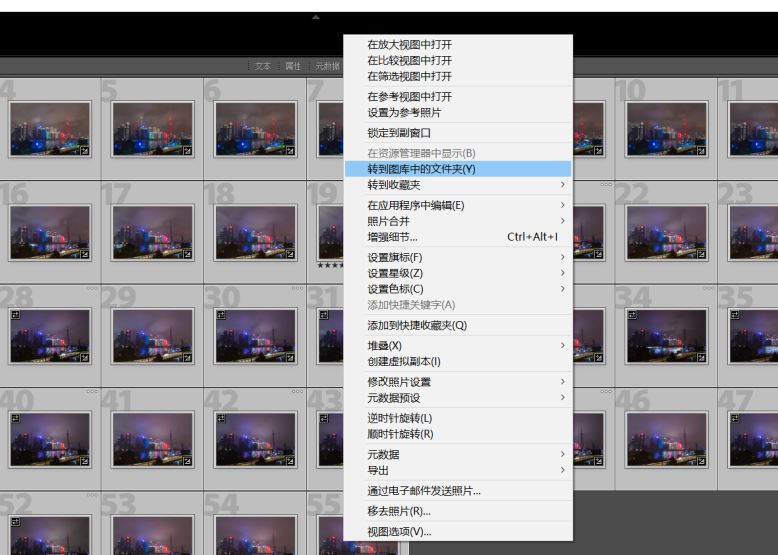
然后点击鼠标右键——转到图库中的文件夹。
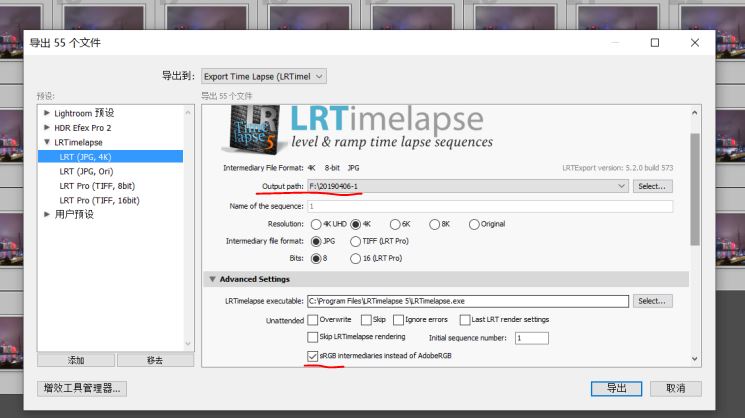
完成这些步骤后点击左下角的“导出”,在这里我们都保持默认就行了,更改一下视频存储的路径、检查一下是否勾选了sRGB就好。
之后LR就开始了漫长的导出过程,这一过程CPU占用率会非常高,不建议在导出时使用电脑进行其他操作。
导出完成后我们再切回LRT,此时LRT会自动弹出最后的视频设置。选项有很多,需要调整的有视频分辨率、视频帧率、存储路径、裁切设置等,按需调整就可以了。
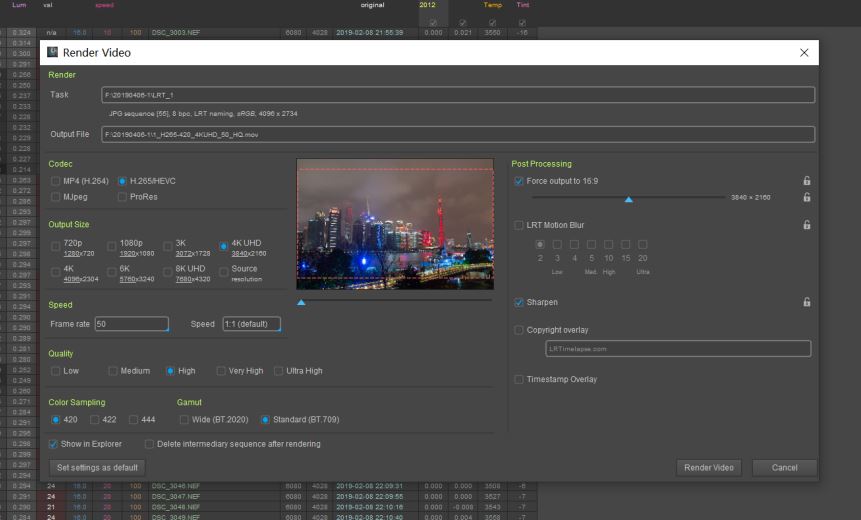
点击Render Video后,再稍等个几秒,视频就做好了。
可能很多人对于延时视频的制作都有一种畏难的情绪。看了这篇教程,相信你在制作延时中的困难会少很多,五一假期租一台相机去尝试一下延时摄影吧。
暂无评论,快来添加评论哦